쓰던 AI에서 INVLO 재고를 바로 물어볼 수 있어요
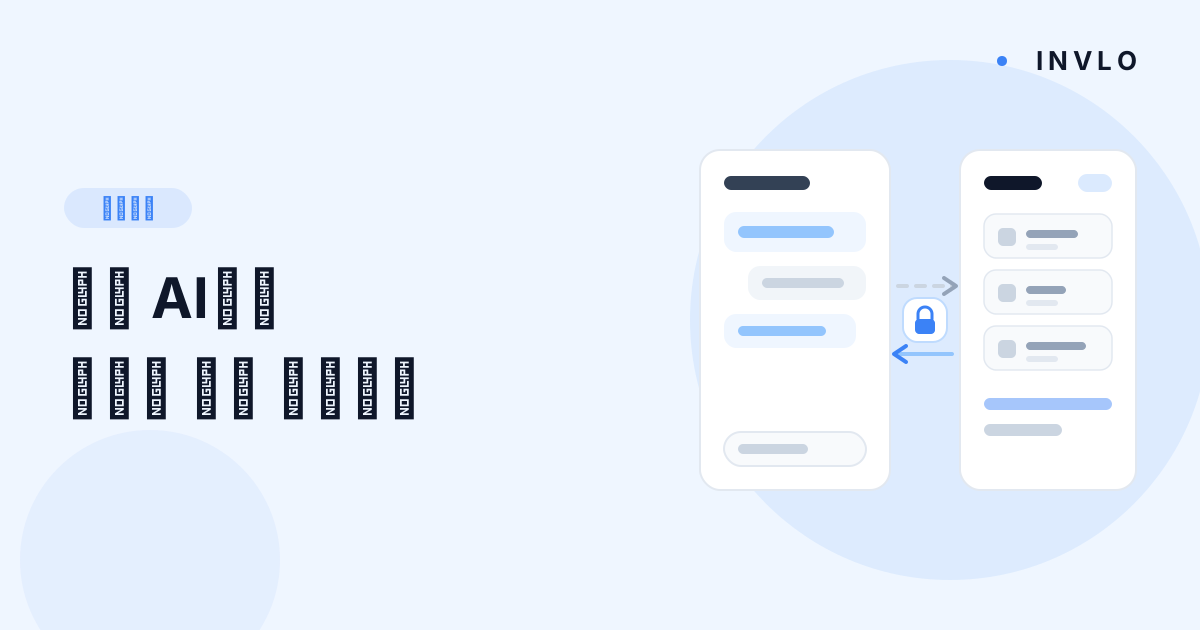
📌 3줄 요약
- 쓰시던 Claude·ChatGPT에 INVLO를 커스텀 커넥터로 등록하면, 그 AI가 INVLO의 재고·판매를 직접 조회해서 답해요.
- 기본은 조회 전용이에요. 상품 등록·재고 조정·업무 관리는 연결할 때 동의 화면에서 체크한 것만 열려요.
- 프로 플랜의 워크스페이스 소유자 전용이고, 설정에서 언제든 해지할 수 있어요.
INVLO 안에는 이미 AI 어시스턴트가 있어요. 그런데 하루 종일 켜 두고 쓰시는 AI는 따로 있는 경우가 많더라고요. 거래처 메일도 거기서 정리하고, 견적서도 거기에 붙여 놓고 보시니까요.
그래서 반대 방향을 열었어요. INVLO로 들어와서 묻는 대신, 쓰시던 AI 쪽에서 INVLO에 물어보는 길이에요.
1. 커스텀 커넥터가 뭔가요
MCP(Model Context Protocol)는 AI 앱이 외부 서비스의 데이터와 기능에 연결되도록 만든 공개 표준이에요. 앤트로픽이 공개한 표준이고, 지금은 Claude·ChatGPT를 비롯한 여러 AI 앱이 같은 방식을 지원해요. 쓰는 쪽에서 부르는 이름이 커스텀 커넥터예요.
쉽게 말하면, AI에게 "INVLO라는 곳에 가서 직접 확인하고 와"라고 시킬 수 있게 하는 통로예요. 사람이 재고 화면을 열어 숫자를 복사해 붙여 넣지 않아도 돼요.
지금 연결할 수 있는 곳은 이래요 (2026년 9월 기준).
| AI 앱 | 커스텀 커넥터 지원 |
|---|---|
| Claude | 무료 요금제 포함 전 요금제. 단, 무료는 커넥터 1개까지 |
| ChatGPT | 유료 요금제(Plus·Pro·Business·Enterprise·Edu)에서 개발자 모드로 추가 |
AI 앱 쪽 정책은 저희가 정하는 것이 아니라서 바뀔 수 있어요. 연결이 안 되면 쓰시는 AI 앱의 커넥터 안내를 먼저 확인해 주세요.
2. 무엇을 물어볼 수 있나요
연결하고 나면 평소에 쓰는 말로 물어보시면 돼요. 실제로 이런 질문에 답해요.
| 이렇게 물어보면 | AI가 하는 일 |
|---|---|
| "지금 1창고에 남은 수량 알려줘" | 창고별 재고 조회 |
| "지난달 제일 많이 팔린 상품 10개" | 기간별 판매 순위 |
| "마진율 낮은 상품부터 보여줘" | 마진 순위 |
| "석 달 넘게 안 나간 상품 있어?" | 장기 미출고(데드스톡) 확인 |
| "이번 주에 발주해야 할 게 뭐야?" | 재발주 계획 |
| "A상품 최근 입출고 내역" | 상품별 재고 이동 내역 |
여기서부터가 INVLO 안에서 묻는 것과 달라지는 지점이에요. AI 쪽 대화창에는 다른 자료가 이미 열려 있으니까요.
거래처가 보낸 견적서를 붙여 놓고
"이 견적서 단가랑 지금 우리 입고원가 비교해서, 더 싸진 품목만 표로 뽑아 줘"
견적서는 AI가 읽고, 입고원가는 INVLO에서 가져와요. 지금까지는 사람이 두 화면을 번갈아 보며 맞춰야 했던 일이에요.
3. 권한 — 기본은 조회 전용이에요
가장 많이 받는 질문이 "AI가 내 재고를 마음대로 바꾸면 어떡하냐"예요. 그래서 권한을 나눠 두었어요.
연결할 때 동의 화면이 뜨는데, 아무것도 체크하지 않으면 연결된 AI는 조회만 해요. 쓰기는 세 가지로 나뉘어 있고, 체크한 것만 열려요.
| 체크 항목 | 열리는 일 |
|---|---|
| 상품 등록·수정 | 새 상품 만들기, 상품 정보 수정 |
| 재고 조정·입고·출고 | 수량 조정, 입고·출고 처리 |
| 업무 추가·수정 | 할 일 만들기·수정·완료·삭제 |
체크하신 것 중에서도 숫자가 실제로 움직이는 일은 미리보기 → 확인 두 단계를 거쳐요. 재고 조정, 입고·출고, 가격 변경, 업무 삭제가 여기에 들어가요. AI가 "이렇게 바꾸겠습니다"를 먼저 보여 주고, 확인을 받은 다음에 저장해요.
반대로 상품 등록·수정과 업무 추가·수정·완료는 한 번에 저장돼요. 되돌리기 쉬운 일이라 확인 단계를 두지 않았어요. 그래서 처음에는 쓰기를 열지 않고 조회만으로 써 보시길 권해요.
그리고 체크 여부와 상관없이 연결된 AI가 아예 읽지 못하는 것이 있어요.
- 거래처 담당자 연락처
- 입출고에 적어 둔 메모
- 파일보관함에 올린 문서
- 결제 정보
재고·판매 숫자를 묻는 데 필요 없는 정보는 처음부터 내보내지 않아요.
오늘 하실 일: 처음 연결하실 때는 쓰기를 하나도 체크하지 마세요. 조회만으로 일주일쯤 써 보시고, 그때 필요한 것만 여시면 돼요. 권한은 해지하고 다시 연결하면서 바꿀 수 있어요.
4. 연결하는 법
- INVLO 설정 > AI 연동에서 연결 주소를 복사해요.
- 쓰시는 AI 앱의 커넥터 설정에서 커스텀 커넥터 추가를 누르고 그 주소를 붙여 넣어요.
- INVLO 동의 화면이 열리면 쓰기 범위와 연결 기간(30일 또는 90일)을 고르고 동의해요.
기간이 끝나면 연결은 자동으로 끊겨요. 계속 쓰시려면 다시 연결하시면 되고, 중간에 그만두고 싶으시면 설정에서 바로 해지하실 수 있어요.
5. 알아 두실 것
- 프로 플랜의 워크스페이스 소유자 전용이에요. 초대된 팀원에게는 이 메뉴가 보이지 않아요.
- 사용량은 하루 1,000회 · 월 10,000회까지예요. 여기에 더해 순간적인 폭주를 막는 초당 3회 제한이 있어요. 사람이 대화로 물어보는 양으로는 닿기 어렵지만, AI가 도구를 한꺼번에 여러 개 부르면 잠깐 걸릴 수 있어요 — 그럴 땐 잠시 뒤에 다시 물어보시면 돼요.
- 연결 주소는 모든 워크스페이스가 같아요(
https://mcp.invlo.ai.kr). 주소를 안다고 남이 들어올 수 있는 건 아니에요 — 연결하려면 INVLO에 로그인해서 동의 화면을 거쳐야 하고, 그때 발급된 열쇠는 연결한 AI 앱에만 저장돼요. 조심하실 것은 주소가 아니라 그 열쇠를 가진 AI 앱 계정이에요.
재고를 묻는 곳이 하나 더 생긴 것뿐이지만, 그 하나가 이미 다른 자료를 펼쳐 둔 자리라는 점이 달라요. 견적서와 재고를, 메일과 판매 기록을 같은 대화 안에서 맞춰 보실 수 있어요.