쿠팡 Open API 키 발급 — WING에서 INVLO 연동까지 5단계
📌 3줄 요약
- 쿠팡 WING의 판매자정보 → 추가판매정보에서 Open API 키를 발급받아요. 발급할 때 자체개발(직접입력)을 고르고 INVLO가 알려 주는 업체명·URL·IP를 그대로 넣어요.
- INVLO에는 업체코드(A로 시작) · Access Key · Secret Key · WING 로그인 ID 네 가지를 넣어요. 저장한 뒤 수동 수집을 한 번 눌러 보면 키가 맞는지 바로 드러나요.
- 쿠팡 키는 180일마다 만료돼요. 쿠팡이 2주 전·1주 전에 메일을 보내고, 재발급받으면 INVLO의 스토어 설정에서 갱신하면 돼요.
INVLO의 판매채널 연동은 쿠팡 판매자 API로 주문을 읽어 오고, 판매 가능 수량을 되돌려 보내고, 운송장 번호를 전송해요. 그 통로를 여는 열쇠가 Open API 키예요. 발급은 5분이면 끝나는데, 어디에 있는지 처음엔 찾기 어려워서 화면 순서대로 정리했어요.
시작하기 전에
- 쿠팡 WING 판매자 계정이 있어야 해요(마켓플레이스 판매자). 키 발급 화면은 비밀번호를 한 번 더 물어보니 계정 비밀번호를 준비해 두세요.
- INVLO에서는 프로 플랜의 워크스페이스 소유자만 스토어를 연결할 수 있어요. 연결은 웹에서 해요.
- INVLO의 주문관리 → 연동 설정 → 스토어 추가 → 쿠팡 화면을 옆에 열어 두면 좋아요. 발급 화면에 넣을 값 세 가지(업체명·URL·IP)가 거기 복사 버튼과 함께 있어요.
1. WING에서 판매자정보 → 추가판매정보로 들어가요
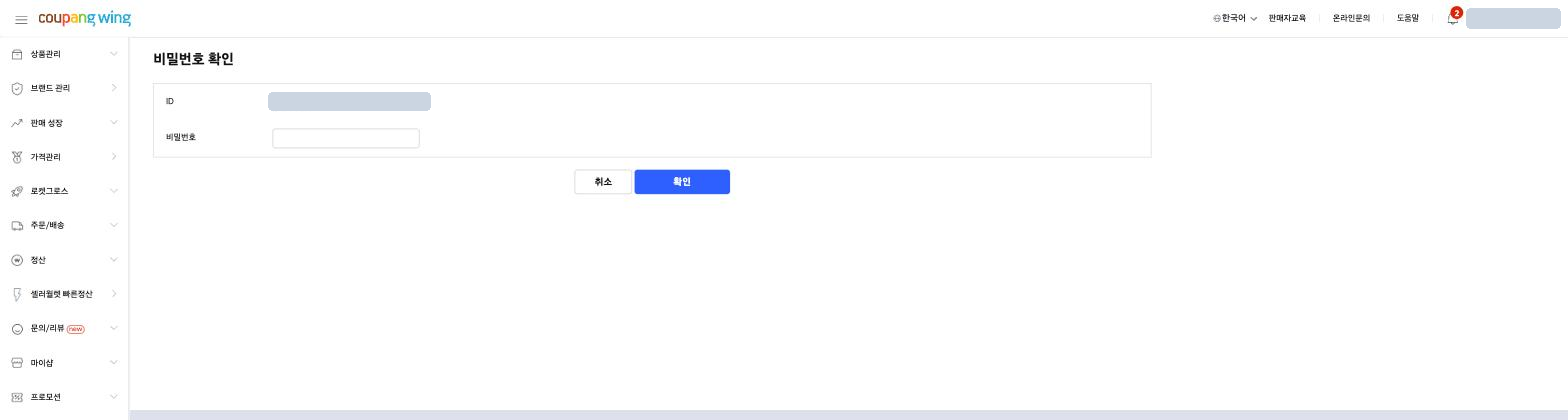
WING(wing.coupang.com)에 로그인한 뒤 왼쪽 메뉴 맨 아래쪽의 판매자정보를 누르고, 펼쳐지는 항목 중 추가판매정보를 골라요. 이때 쿠팡이 비밀번호를 한 번 더 확인해요.
2. Open API 키 발급에서 「자체개발(직접입력)」을 골라요
추가판매정보 페이지를 아래로 내리면 OPEN API 키 발급 영역이 있어요. 발급(API Key 발급받기)을 누르면 팝업이 뜨는데, OPEN API를 고르고 약관에 동의한 뒤 Key 발급 받기로 넘어가요. 그 다음 연동업체를 고르는 화면에서 목록에 INVLO가 없으니 자체개발(직접입력)을 선택하고 아래 세 칸을 채워요. 세 값 모두 INVLO의 스토어 추가 화면에 복사 버튼과 함께 표시돼 있어요.
| 쿠팡 발급 화면의 칸 | 넣을 값 |
|---|---|
| 업체명 | INVLO |
| URL | https://invlo.ai.kr/ |
| IP 주소 | INVLO 화면에 표시된 고정 IP (34.22.69.110). 최대 10개까지 넣을 수 있어요. |
IP는 INVLO 서버가 쿠팡을 호출할 때 쓰는 고정 주소예요. 등록하지 않으면 쿠팡이 INVLO의 요청을 모두 거부하니 꼭 넣어 주세요. 업체명은 법인명이 아니라 서비스 이름을 넣는 칸이라 INVLO로 적어요.

3. 발급된 값 세 가지를 복사해요
확인을 누르면 Access Key와 Secret Key가 표시되고, 이후에도 같은 추가판매정보 화면에서 다시 볼 수 있어요. 업체코드(Vendor ID)는 A로 시작하는 코드(예: A00012345)로, 판매자정보 화면과 WING 곳곳에 표시돼 있어요. 셋 다 그대로 복사해 두세요.
- Secret Key는 비밀번호와 같아요. 메신저나 메모 앱에 남기지 말고 INVLO에 바로 붙여 넣은 뒤 지우세요. INVLO는 이 값을 암호화해 저장하고 화면에 다시 보여 주지 않아요.
- 처음 발급한 키는 쿠팡 내부 절차 때문에 실제로 쓸 수 있기까지 24시간 이상 걸릴 수 있어요. INVLO에 넣은 직후 수집이 거부되면 하루 뒤에 다시 눌러 보세요. 발급 정보를 수정하거나 재발급한 뒤에는 반영까지 최대 30분이 걸려요.
- 쿠팡 키는 연동업체 하나에만 발급돼요. 이미 다른 솔루션과 연동 중이라면, 그 솔루션의 발급 정보를 「수정」해 INVLO의 IP를 추가하는 대신 어느 쪽을 쓸지 먼저 정하세요.
4. INVLO에서 스토어를 추가해요
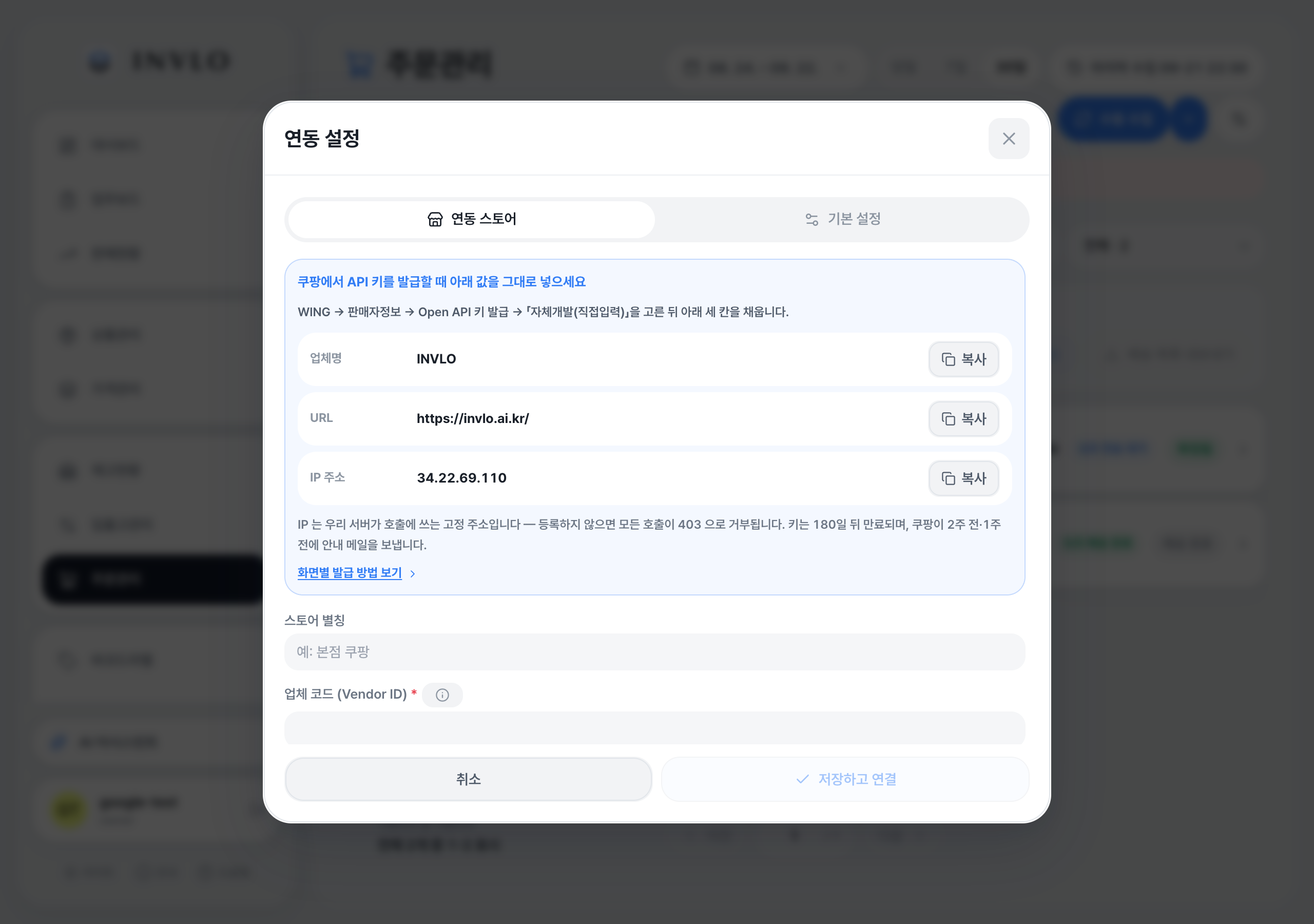
INVLO 웹의 주문관리 → 연동 설정 → 스토어 추가에서 쿠팡을 고르고 네 칸을 채워요.
| INVLO 칸 | 어디서 가져오나요 |
|---|---|
| 업체 코드 (Vendor ID) | A로 시작하는 코드 — 판매자정보 화면 |
| Access Key | OPEN API 키 발급 화면 |
| Secret Key | OPEN API 키 발급 화면 |
| WING 로그인 ID | WING에 로그인할 때 쓰는 ID. INVLO에서 주문을 취소할 때 쿠팡이 필수로 요구하는 값이고, 다른 용도로는 쓰지 않아요. |
저장하면 스토어가 목록에 들어가고, 이때부터 정해 둔 시각에 수집돼요. 키가 맞는지 바로 확인하고 싶으면 주문관리의 수집 버튼으로 수동 수집을 한 번 눌러 보세요. 키가 틀렸거나 IP를 등록하지 않았으면 수집 기록에 「채널이 API 키 또는 호출 IP를 거부했습니다」가 남아요.
5. 연결한 다음에 정할 것
- 수집 시각 — 연동 설정의 기본 설정에서 하루 중 몇 시에 어떤 스토어를 수집할지 고르세요. 수동 수집도 언제든 돼요.
- 상품 연결 — 첫 수집 뒤 주문의 상품을 INVLO 상품에 한 번만 연결해 두면, 그 다음부터는 자동으로 출고 예정 수량이 잡혀요.
- 굿스플로 계정 — 운송장을 INVLO에서 발급하려면 스토어 설정에서 이 스토어가 쓸 굿스플로 계정을 지정해요. 굿스플로를 쓰지 않으면 운송장 번호를 직접 입력해도 돼요.
수집만으로는 쿠팡에 아무것도 전송되지 않아요. 발주확인(상품준비중 처리)은 INVLO 화면에서 직접 눌러요.
키가 만료되면
쿠팡 Open API 키는 발급일로부터 180일이 지나면 만료돼요. 쿠팡이 만료 2주 전과 1주 전에 안내 메일을 보내고, 같은 화면의 재발급 버튼도 만료 14일 전부터 눌러져요(새 Secret Key가 나와요). 그때 재발급받고 INVLO의 연동 설정에서 그 스토어를 열어 Access Key·Secret Key 칸에 새 값을 넣고 저장하세요(비워 두면 기존 값이 유지돼요). 업체코드와 WING 로그인 ID는 바뀌지 않아요.
만료된 채로 두면 수집이 실패하고 수집 기록에 「채널이 API 키 또는 호출 IP를 거부했습니다」가 남아요. 재고 회신과 운송장 전송도 같이 멈추니, 메일이 오면 미루지 말고 바로 갱신하는 편이 좋아요.
같이 보면 좋은 글
- 자주 묻는 질문 — 수집 시각, 재고 회신, 운송장 전송이 어떻게 도는지 짧게 정리했어요.
자주 묻는 질문
쿠팡 Open API 키는 어디서 발급받나요?
쿠팡 WING의 판매자정보 → 추가판매정보(비밀번호 재확인) 아래 OPEN API 키 발급 영역이에요. 연동 방식은 「자체개발(직접입력)」을 고르고 업체명 INVLO, URL https://invlo.ai.kr/, INVLO의 고정 IP를 넣어요.
INVLO에 쿠팡 스토어를 연결할 때 무엇을 넣나요?
업체코드(A로 시작하는 Vendor ID), Access Key, Secret Key, 그리고 WING 로그인 ID 네 가지예요. WING 로그인 ID는 INVLO에서 주문을 취소할 때 쿠팡이 요구하는 값이라 함께 받아요.
쿠팡 API 키가 만료되면 어떻게 하나요?
쿠팡 키는 발급일로부터 180일 뒤 만료되고, 쿠팡이 2주 전·1주 전에 메일을 보내요. 같은 화면에서 재발급받은 뒤 INVLO의 연동 설정 → 스토어에서 새 Access Key·Secret Key로 갱신하면 돼요.